MacBook Pro PROLED XDR 16 inch


Danh mục: MacBook Pro PROLED XDR 16 inch
Với MacBook Pro PROLED XDR 16 inch, bản M5 Pro 48GB RAM, SSD 1TB giá 108,99 triệu là cấu hình chốt cho đa số người dựng video, thiết kế và lập trình; M5 Max chỉ đáng khi bạn dựng 3D nặng (48GB, 2TB, 145,49 triệu) hoặc chạy mô hình AI lớn trên máy (64GB, 2TB, 156,49 triệu). Trang danh mục niêm yết 5 cấu hình nền, mỗi cấu hình mở thêm các bậc RAM và SSD, tổng 25 cấu hình từ 92,49 đến 387,49 triệu, và MacOne nhận đặt hàng cả các bậc này. Lý do chính là RAM và SSD không nâng được sau khi mua, còn chênh giá nằm chủ yếu ở RAM và số lõi GPU. Bài dưới giúp bạn tách 16 inch khỏi các máy dễ nhầm, chọn cấu hình theo việc và tính các khoản cần có trước khi đặt máy.
Giá của 16 inch PROLED XDR trải rộng gần 300 triệu giữa cấu hình rẻ nhất và đắt nhất, nên chọn lệch một bậc là lệch ngay vài chục triệu. Mọi cấu hình đều dùng cùng một màn tandem OLED có cảm ứng, vì vậy phần quyết định nằm ở chip, RAM và SSD bạn chọn. Người đã chọn dòng này thường chỉ còn một câu hỏi: cấu hình nào đáng tiền với việc của mình. Nếu bạn còn đang cân nhắc cỡ nhỏ hơn, bạn có thể vào thẳng trang dòng MacBook Pro PROLED XDR 14 inch để xem đủ các cấu hình niêm yết bên đó.
16 inch PROLED XDR khác gì 14 inch PROLED XDR, MacBook Pro M6 14 inch và bản 16 inch đời trước?
Cùng mang tên MacBook Pro, nhưng trên trang Apple Việt Nam hiện có bốn máy khác hẳn nhau: PROLED XDR 16 inch, PROLED XDR 14 inch, MacBook Pro M6 14 inch và bản 16 inch đời trước. Khách hay nhầm nhất là M6 14 inch với PROLED XDR, nên mình khuyên nhìn chip và cỡ máy trước khi nhìn tên. Bạn tìm đúng cái tên mình định mua ở cột đầu, các cột bên cạnh cho biết màn hình, chip và những điểm dễ lẫn.

| Máy | Màn hình | Chip | Điểm dễ lẫn |
|---|---|---|---|
| MacBook Pro PROLED XDR 16 inch | Tandem OLED 16,3 inch, 3472×2266, có cảm ứng | M5 Pro, M5 Max | Pin 100 Wh, sạc nhanh 140W, nặng 1,82 kg (M5 Pro) hoặc 1,84 kg (M5 Max) |
| MacBook Pro PROLED XDR 14 inch | Tandem OLED 14,2 inch, 3024×1986, có cảm ứng | M5 Pro, M5 Max | Pin 72,6 Wh, sạc 96W; cùng màn với 16 inch nhưng nhỏ hơn |
| MacBook Pro 16 inch đời trước | Liquid Retina XDR 16,2 inch (đèn nền mini-LED) | M5 Pro, M5 Max | Không phải OLED, không có cảm ứng; vẫn là dòng riêng |
Thông số hai máy PROLED XDR lấy từ trang thông số của Apple Việt Nam; bản đời trước là máy 16 inch Liquid Retina XDR trong cùng dòng MacBook Pro.
Hai cỡ 14 và 16 inch cùng màn PROLED XDR
Cả hai cỡ cùng dùng màn tandem OLED có cảm ứng và cùng chọn chip M5 Pro hoặc M5 Max, nên khác biệt nằm ở kích thước và pin. Bản 16 inch có màn 16,3 inch và pin 100 Wh, sạc nhanh bằng USB PD từ 140W; bản 14 inch có màn 14,2 inch, pin 72,6 Wh và sạc 96W (theo Apple Việt Nam). Mang máy đi họp, đi công tác nhiều thì mình thấy cỡ 14 gọn hơn; ngồi bàn là chính, cần timeline và bảng màu rộng thì 16 inch dễ chịu hơn hẳn. Nếu bạn còn lăn tăn nên chọn cỡ nào, hãy tham khảo thêm bài "So sánh MacBook Pro 14 inch và 16 inch" để thấy khác biệt khi mang đi và khi ngồi bàn.
MacBook Pro M6 14 inch là máy khác, bản 16 inch đời trước vẫn đang bán
MacBook Pro M6 14 inch dùng chip M6, có trang riêng trên Apple Việt Nam và không thuộc dòng PROLED XDR, nên đừng lấy thông số của nó đặt cạnh 16 inch PROLED XDR. Bạn có thể vào thẳng trang dòng MacBook Pro M6 để xem riêng từng cấu hình của máy đó. Bản 16 inch đời trước vẫn dùng M5 Pro hoặc M5 Max nhưng giữ màn Liquid Retina XDR 16,2 inch, tức là màn dùng đèn nền gồm rất nhiều đèn LED nhỏ (mini-LED) thay cho OLED. Phần chênh giá giữa hai bản mình tính ở mục giá bên dưới.
Cách chọn gọn nhất: bạn cần cảm ứng và màn tandem OLED thì chỉ có PROLED XDR; cần chip mới nhất thì xem M6 14 inch; còn ngân sách chặt mà vẫn muốn màn 16 inch lớn thì bản đời trước là điểm dừng hợp lý. Mình hay hỏi khách đúng ba câu này trước khi nói đến RAM, vì chọn nhầm dòng thì chọn cấu hình giỏi đến đâu cũng không cứu được.
Màn tandem OLED 16,3 inch có cảm ứng: sáng tới đâu, cảm ứng dùng được việc gì?
Màn 16,3 inch của máy sáng tới 2000 nit ở đỉnh HDR và SDR, nhưng con số cần nhớ khi làm việc cả ngày là 1000 nit liên tục trên toàn màn hình. Nit là đơn vị đo độ sáng, số càng cao thì màn càng dễ nhìn khi đặt gần cửa sổ hay ngồi ở quán cà phê; HDR là chế độ hình có dải sáng tối rộng hơn bình thường. Độ phân giải gốc 3472×2266 và tỷ lệ tương phản 10.000.000:1 (theo Apple Việt Nam). Mình đọc dãy số này đơn giản thế này: 2000 nit là lúc xem video HDR, còn 1000 nit mới là mức màn giữ được khi bạn mở bảng tính trắng kín màn hình.
Độ sáng và màu: 2000 nit đỉnh, 1000 nit liên tục
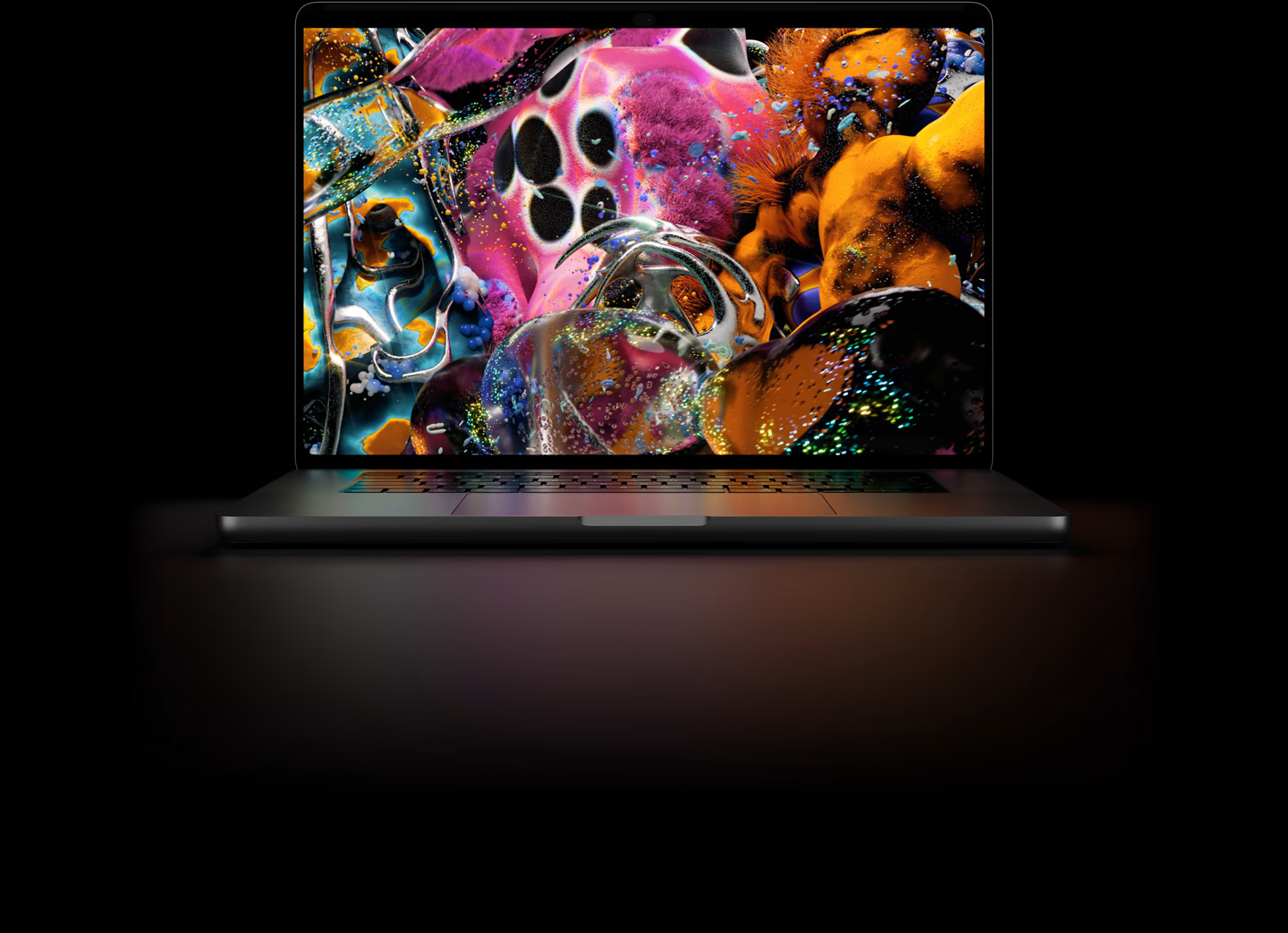
Tandem OLED là màn có hai lớp OLED xếp chồng, giúp đạt độ sáng cao hơn một lớp. Màn phủ gam màu P3 và Adobe RGB (theo Apple Việt Nam), hai gam màu mà người chỉnh ảnh, dựng video và làm in ấn hay đối chiếu khi duyệt màu. Apple còn có tùy chọn mặt kính nano-texture, loại kính khắc vi mô để giảm chói; ngồi gần cửa sổ hay làm việc ở nơi nhiều đèn thì đáng để hỏi, nhưng nên hỏi kỹ cấu hình nào có tùy chọn này trước khi đặt máy. Mình khuyên người chỉnh màu chuyên nghiệp ưu tiên màn này hơn là người chỉ lướt web và soạn văn bản.
Cảm ứng và Dynamic Island dùng thế nào trong công việc
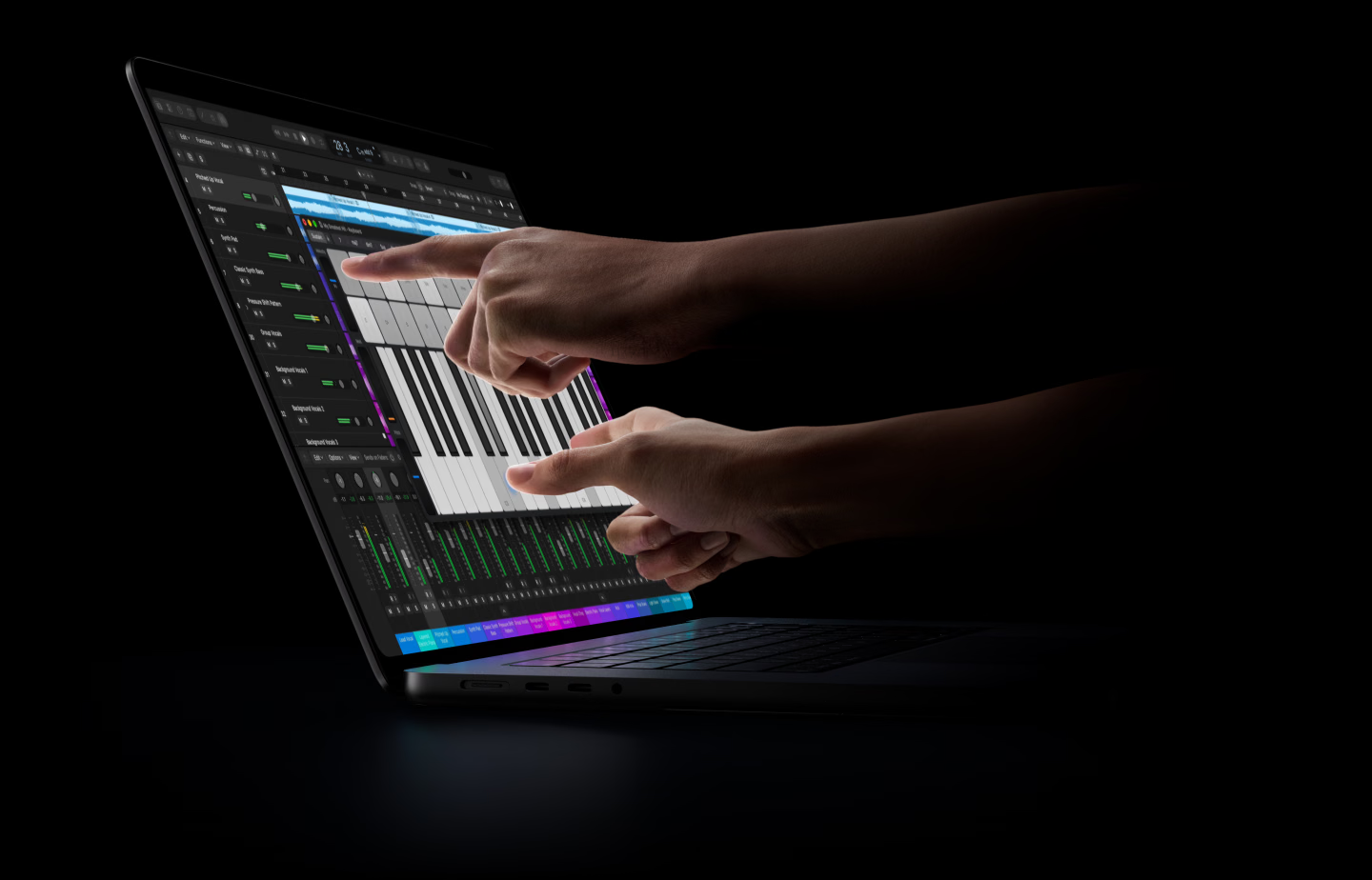
Apple gọi đây là cảm ứng "được thiết kế đặc biệt cho Mac", một cách mới để tương tác với công việc, và máy có thêm Dynamic Island cùng Touch ID (theo Apple Việt Nam). Mình hiểu cảm ứng là phần bổ sung cho bàn phím và trackpad chứ không thay chúng: kéo một thanh trượt, chạm vào một nút trên timeline thì nhanh, còn gõ và chọn chính xác vẫn dùng như cũ. Trang giới thiệu của Apple đưa Logic Pro vào phần cảm ứng, nên người làm nhạc là nhóm dễ thấy giá trị nhất. Nếu bạn đang tò mò MacBook có màn hình cảm ứng thì dùng ra sao, hãy tham khảo thêm bài "MacBook màn hình cảm ứng: tất cả thông tin đến thời điểm hiện tại" để hình dung trước khi quyết định.
Màn PROLED XDR đáng tiền khi bạn chỉnh màu, làm việc ở nơi sáng hoặc thật sự muốn cảm ứng trong Logic Pro. Làm văn phòng thuần túy thì màn này chưa phải lý do để đi lên 16 inch PROLED XDR, và cấu hình M5 Pro 24GB là đủ.
M5 Pro hay M5 Max: 20, 32 hay 40 lõi GPU, việc nào cần tới Max?
Đây là chỗ khách phân vân nhiều nhất, vì hai chip khác nhau ở số lõi GPU, băng thông bộ nhớ và mức RAM tối đa, ba thứ ảnh hưởng thẳng tới việc nặng. Mình xếp M5 Pro vào nhóm "đủ cho đa số việc sáng tạo và lập trình", còn M5 Max vào nhóm "khi thời gian xuất file hoặc chạy mô hình tính bằng giờ".
Hai chip, ba mức GPU trên máy 16 inch
Cả hai chip đều có CPU 18 lõi, gồm 6 lõi siêu hiệu năng và 12 lõi hiệu năng. M5 Pro trên máy 16 inch có GPU 20 lõi, băng thông bộ nhớ 307 GB/s và RAM tối đa 64GB; M5 Max có GPU 32 hoặc 40 lõi, băng thông 460 hoặc 614 GB/s và RAM tối đa 128GB (theo Apple). Mỗi lõi GPU còn có bộ tăng tốc AI riêng, và hai khối chip được ghép bằng kiến trúc Fusion trên tiến trình 3nm thế hệ thứ ba (theo bản tin chip của Apple, tháng 3/2026). Apple còn bán bản M5 Max 32 lõi GPU với 36GB RAM, bắt đầu từ 130,49 triệu (SSD 2TB); các bậc RAM từ 48GB trở lên đều là bản 40 lõi GPU.
Băng thông bộ nhớ là tốc độ chip đọc dữ liệu từ RAM, nên con số này càng lớn thì GPU càng ít phải chờ dữ liệu khi dựng hình hoặc chạy mô hình. Từ M5 Pro lên M5 Max, băng thông tăng từ 307 lên 614 GB/s, gấp đôi. Nếu bạn đang phân vân giữa dựng 3D bằng M5 Pro hay M5 Max, hãy tham khảo thêm bài "MacBook Pro M5 cho đồ họa 3D và render: M5 Pro hay M5 Max?" để biết việc nào thật sự cần tới GPU lớn.
Băng thông, bộ nhớ và pin: chip nào cho gì
Với mô hình AI, RAM quyết định mô hình có chạy được hay không, vì mô hình phải nằm vừa trong bộ nhớ thống nhất (RAM dùng chung cho CPU và GPU). Apple nói M5 Max chạy được mô hình ngôn ngữ hàng trăm tỷ tham số hoàn toàn trên máy (theo Apple Việt Nam), và xử lý câu lệnh nhanh hơn M4 Max tới 4 lần, số của hãng. Pin 100 Wh và mức dùng "lên đến 24 giờ" khi xem video trực tuyến là con số Apple ghi chung cho dòng này, còn việc nặng kéo dài thì bạn nên cắm sạc 140W. Mình khuyên không chọn M5 Max chỉ để có pin lâu hơn, vì pin không phải điểm khác biệt giữa hai chip.
Khách nghe tới chữ Max thường hỏi ngay máy có nóng và giảm xung khi chạy hết tải lâu không. Bạn có thể đọc thêm bài "Đánh giá MacBook Pro M5 Pro và M5 Max về nhiệt độ thực tế khi render" để thấy hai chip hành xử ra sao khi xuất hình dài. Nếu bạn muốn xếp hai cấu hình cạnh nhau, bạn có thể vào thẳng trang so sánh máy để đối chiếu từng thông số.
Chọn chip theo độ dài của việc nặng nhất: nếu việc nặng nhất của bạn kéo dài vài phút thì M5 Pro là đủ; kéo dài hàng giờ hoặc cần mô hình lớn nằm trong RAM thì M5 Max mới đáng tiền.
Dựng video, thiết kế, lập trình, chạy AI, văn phòng: mỗi việc nên chọn cấu hình 16 inch nào?
Hãy hình dung sáu người cùng cầm một chiếc 16 inch PROLED XDR, mỗi người một việc: người dựng video, người thiết kế, người lập trình, người dựng 3D, người chạy mô hình AI và người làm văn phòng. Cùng một cấu hình hợp người này nhưng chưa đủ với người kia, và các hàng trong bảng được xếp đúng theo kiểu đó. Bạn tìm việc nặng nhất của mình ở cột đầu, cột bên cạnh cho biết cấu hình mình khuyên và giá niêm yết.
| Việc bạn làm | Dữ kiện hằng ngày | Cấu hình hợp (giá niêm yết máy mới) | Lưu ý |
|---|---|---|---|
| Dựng video 4K nhiều lớp | Timeline nhiều lớp, hiệu ứng, xuất file dài | M5 Pro 48GB 1TB (108,99 triệu) | Dự án nằm trong máy thì lên SSD 2TB (122,74 triệu); không thì dùng ổ ngoài |
| Thiết kế đồ họa và ảnh | Photoshop, Lightroom, file RAW, nhiều lớp | M5 Pro 24GB 1TB (92,49 triệu) | File rất lớn, nhiều lớp thì lên 48GB 1TB (108,99 triệu) |
| Lập trình và máy ảo | Nhiều dự án mở, vài máy ảo chạy cùng lúc | M5 Pro 48GB 1TB (108,99 triệu) | Mỗi máy ảo giữ riêng một phần RAM, nên RAM quan trọng hơn chip |
| Dựng 3D, xuất hình dài | GPU chạy hết tải nhiều giờ | M5 Max 48GB 2TB (145,49 triệu) | GPU 40 lõi, băng thông 614 GB/s; RAM 48GB đủ cho đa số cảnh dựng |
| Chạy mô hình AI trên máy | Mô hình ngôn ngữ phải nằm vừa RAM | M5 Max 64GB 2TB (156,49 triệu) | Mô hình rất lớn mới cần 128GB 2TB (200,49 triệu), chênh 44 triệu |
| Văn phòng nặng, họp nhiều cửa sổ | Bảng tính lớn, họp trực tuyến, hàng chục tab | M5 Pro 24GB 1TB (92,49 triệu) | Phần tiền thêm cho màn PROLED XDR chỉ đáng khi bạn cần chỉnh màu hoặc thích cảm ứng |
Sáng tạo nội dung: video, ảnh, 3D
Dựng video 4K nhiều lớp là việc ngốn RAM trước, chip sau, nên mình chốt M5 Pro 48GB 1TB cho phần lớn người dựng video thay vì M5 Max. Khách hay hỏi mình có nên lên SSD 2TB không, và câu trả lời của mình phụ thuộc chỗ để dự án: file dự án chiếm dung lượng nhanh hơn dự tính, nên ai muốn để mọi thứ trong máy thì lên 2TB, ai quen dùng ổ ngoài thì 1TB vẫn ổn. Người thiết kế đồ họa và ảnh thường chạy tốt trên M5 Pro 24GB, trừ khi file có hàng chục lớp hoặc ảnh RAW rất lớn.
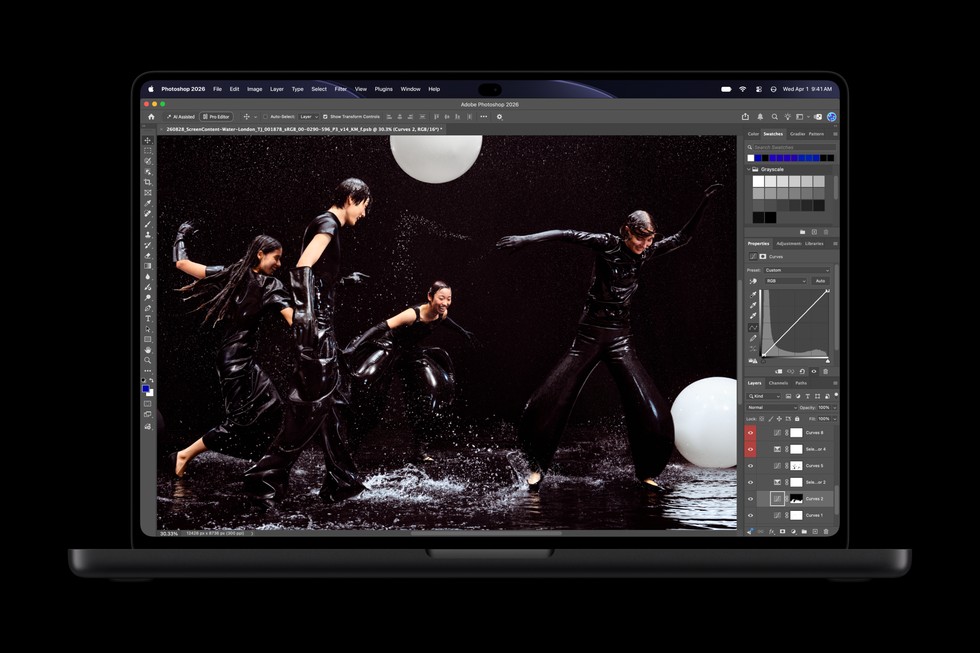
Dựng 3D và xuất hình dài là lúc số lõi GPU phát huy: M5 Max 40 lõi GPU với băng thông 614 GB/s mới là chiếc máy nên cân nhắc, và 48GB RAM đủ cho đa số cảnh dựng. Mình không khuyên lên 64GB RAM cho 3D trừ khi cảnh của bạn thường xuyên đầy bộ nhớ, vì mỗi GB thêm đều tính tiền.
Lập trình, máy ảo và mô hình AI trên máy
Lập trình thông thường chạy ngon trên M5 Pro 24GB, nhưng khi bạn mở vài máy ảo cùng lúc thì 48GB mới thoải mái, vì mỗi máy ảo giữ riêng một phần RAM. Bạn cần chạy ESXi hoặc KVM trên MacBook thì có thể xem thêm bài "Ảo hóa lồng ESXi/KVM trên MacBook M5 Pro/Max: ổn chưa?" để biết giới hạn thực tế trước khi chọn RAM.
Chạy mô hình ngôn ngữ trên máy thì khác: mô hình phải nằm vừa trong RAM, nên 64GB là mức khởi đầu mình khuyên, và 128GB chỉ dành cho mô hình rất lớn. Nếu việc AI của bạn ngồi cố định một chỗ, bạn có thể tham khảo thêm bài "Mac Studio M5 Max và Mac Pro M2 Ultra: dựng phim, 3D, AI nên chọn máy nào?" để so với máy để bàn.
Tóm lại theo việc: văn phòng nặng và thiết kế thì 24GB, dựng video và lập trình thì 48GB, 3D thì M5 Max 48GB 2TB, mô hình AI thì M5 Max 64GB 2TB trở lên. Mình luôn hỏi khách việc nặng nhất trong tuần là gì rồi mới nói RAM, vì nói RAM trước thì khách chỉ nhớ con số.
Nếu muốn xem các cấu hình nền cùng bậc RAM, SSD và nhờ nhân viên MacOne tư vấn đúng việc của bạn, bạn có thể vào thẳng trang dòng MacBook Pro PROLED XDR 16 inch; bốn thẻ dưới đây ứng với hai bậc M5 Pro và hai bậc M5 Max trong bảng trên.
 MacBook Pro PROLED XDR 16 inch 2026Apple M5 PRO 18-Core CPU 20-Core GPU 24GB RAM 1TB SSD - NEW MacBook Pro PROLED XDR 16 inch 2026Apple M5 PRO 18-Core CPU 20-Core GPU 48GB RAM 1TB SSD - NEW MacBook Pro PROLED XDR 16 inch 2026Apple M5 MAX 18-Core CPU 40-Core GPU 48GB RAM 2TB SSD - NEW MacBook Pro PROLED XDR 16 inch 2026Apple M5 MAX 18-Core CPU 40-Core GPU 64GB RAM 2TB SSD - NEW
Trước khi chốt, bạn đi lần lượt bốn bước này:
- Viết ra việc nặng nhất trong tuần của bạn (xuất video, máy ảo, mô hình AI) trước khi nhìn giá.
- Chốt RAM theo việc đó: 24GB cho văn phòng và thiết kế, 48GB cho video và lập trình, 64GB trở lên cho mô hình AI.
- Chọn chip theo GPU: M5 Pro đủ cho đa số; M5 Max khi xuất hình hoặc chạy mô hình tính bằng giờ.
- Chọn SSD sau cùng: 1TB kèm ổ ngoài, hoặc 2TB nếu dự án nằm trong máy.
Từ 24GB đến 128GB RAM: chênh giá nằm ở RAM hay ở chip?
Giá nhảy từ 92,49 lên 200,49 triệu khi chỉ tính RAM ở SSD thấp nhất của từng chip, và lên tới 387,49 triệu nếu thêm SSD 16TB; phần lớn khoản chênh nằm ở RAM và SSD chứ không ở tên chip. Giá máy mới niêm yết trên trang sản phẩm của dòng này, tham khảo tại thời điểm viết bài, nằm ở cột Giá tham khảo; bạn nhìn cột chênh để thấy mỗi bậc RAM tốn thêm bao nhiêu.
| Cấu hình | GPU | RAM | SSD | Giá tham khảo (triệu đồng) | Chênh so với bậc RAM liền dưới (tự tính) |
|---|---|---|---|---|---|
| M5 Pro | 20 lõi | 24GB | 1TB | 92,49 | - |
| M5 Pro | 20 lõi | 48GB | 1TB | 108,99 | +16,50 |
| M5 Pro | 20 lõi | 64GB | 1TB | 119,99 | +11,00 |
| M5 Max | 32 lõi | 36GB | 2TB | 130,49 | - |
| M5 Max | 40 lõi | 48GB | 2TB | 145,49 | +15,00 (cả GPU 32 lên 40 lõi) |
| M5 Max | 40 lõi | 64GB | 2TB | 156,49 | +11,00 |
| M5 Max | 40 lõi | 128GB | 2TB | 200,49 | +44,00 |
Nhóm M5 Pro: ba bậc RAM
Ở M5 Pro, từ 24GB lên 48GB tốn thêm 16,5 triệu và từ 48GB lên 64GB tốn thêm 11 triệu. Chia ra thì mỗi GB RAM thêm tốn khoảng 0,69 triệu ở cả hai bậc, tức là không bậc nào "rẻ hơn" bậc nào theo từng GB. Mình khuyên không lên bậc RAM chỉ vì sợ thiếu: chỉ lên khi việc nặng nhất của bạn đã chạm trần, tức là máy đang báo áp lực bộ nhớ thường xuyên.
M5 Pro chia thế này: bậc 24GB 1TB hợp văn phòng nặng và thiết kế, bậc 48GB 1TB hợp dựng video và lập trình, còn 64GB 1TB chỉ đáng khi bạn biết chắc mình cần 64GB mà chưa cần GPU của Max.
Nhóm M5 Max: bốn bậc RAM, SSD từ 2TB
M5 Max trong bảng giá bắt đầu từ 36GB (GPU 32 lõi) và SSD 2TB; sang bản GPU 40 lõi 48GB tốn thêm 15 triệu, lên 64GB thêm 11 triệu, lên 128GB thêm 44 triệu nữa. Chỗ giá đáng đồng tiền nằm ở so sánh này: M5 Pro 64GB 2TB là 133,74 triệu, còn M5 Max 48GB 2TB là 145,49 triệu, chênh 11,75 triệu mà GPU tăng từ 20 lên 40 lõi và băng thông tăng gấp đôi, đổi lại ít hơn 16GB RAM. Chỗ giá không đáng nằm ở bậc cuối: 44 triệu để đi từ 64GB lên 128GB chỉ có ý nghĩa khi mô hình AI của bạn thật sự không nằm vừa 64GB.
Nếu khoản này lớn với bạn, bạn có thể tham khảo thêm chương trình trả góp 0đ qua thẻ tín dụng của MacOne, góp tới 100% giá trị máy, để bạn chọn đúng bậc RAM thay vì chọn bậc thấp cho vừa túi tiền.
Màn PROLED XDR đắt thêm bao nhiêu so với bản 16 inch đời trước?
Cùng chip, RAM và SSD, bản PROLED XDR đắt hơn bản 16 inch đời trước (màn Liquid Retina XDR) từ 11 đến 15,5 triệu tùy cấu hình. Con số này là phần tiền thêm cho màn tandem OLED có cảm ứng, và mình thấy nó hợp lý với ai cần chỉnh màu hoặc thích cảm ứng. Bạn có thể xem toàn bộ cấu hình bản đời trước ở trang MacBook Pro 16 inch M5 để tự đối chiếu.
| Cấu hình | PROLED XDR (triệu đồng) | Đời trước, Liquid Retina XDR (triệu đồng) | Chênh (tự tính) |
|---|---|---|---|
| M5 Pro 24GB 1TB | 92,49 | 79,49 | +13,00 |
| M5 Max 48GB 2TB | 145,49 | 129,99 | +15,50 |
| M5 Max 128GB 2TB | 200,49 | 189,49 | +11,00 |
Cách chọn: ngân sách chặt mà việc chính là dựng hình, lập trình thì bản đời trước đủ dùng; cần màn OLED cảm ứng thì khoản chênh 11 đến 15,5 triệu là cái giá của riêng màn hình.
RAM và SSD không nâng được sau khi mua: chốt bao nhiêu ngay từ đầu?
Khách mua xong mới hỏi nâng RAM là chuyện mình gặp thường xuyên, và câu trả lời luôn khó nghe. RAM gắn liền với chip nên không nâng được, SSD cũng không nâng được sau khi mua, nên cấu hình bạn chọn hôm nay là cấu hình bạn dùng đến hết vòng đời máy. Mình khuyên chốt RAM theo việc nặng nhất trong 4 đến 5 năm tới chứ không theo việc của hôm nay. Nếu bạn còn phân vân RAM bao nhiêu là vừa, hãy tham khảo thêm bài "Nên mua laptop bao nhiêu RAM?" để hiểu rõ hơn dấu hiệu thiếu RAM.
SSD 1TB, 2TB hay 4TB: tính theo dung lượng dự án
Bạn tìm đúng bậc RAM mình chọn ở cột đầu, các cột bên cạnh cho biết giá khi lên SSD 2TB và 4TB. Ở cả ba bậc RAM của M5 Pro, mỗi TB SSD thêm tốn 13,75 triệu, nên lên 2TB tốn thêm 13,75 triệu và lên 4TB tốn thêm 41,25 triệu so với 1TB. M5 Max bắt đầu từ SSD 2TB; với RAM 48GB, lên 4TB thêm 27,5 triệu, lên 8TB thêm 82,5 triệu, lên 16TB thêm 192,5 triệu.
| M5 Pro, RAM | SSD 1TB (triệu đồng) | SSD 2TB (triệu đồng) | SSD 4TB (triệu đồng) |
|---|---|---|---|
| 24GB | 92,49 | 106,24 | 133,74 |
| 48GB | 108,99 | 122,74 | 150,24 |
| 64GB | 119,99 | 133,74 | 161,24 |
Với M5 Max, bạn tìm đúng bậc RAM của mình, các cột bên cạnh cho biết giá theo SSD từ 2TB đến 16TB.
| M5 Max, RAM | SSD 2TB (triệu đồng) | SSD 4TB (triệu đồng) | SSD 8TB (triệu đồng) | SSD 16TB (triệu đồng) |
|---|---|---|---|---|
| 36GB (GPU 32 lõi) | 130,49 | 157,99 | 212,99 | 322,99 |
| 48GB | 145,49 | 172,99 | 227,99 | 337,99 |
| 64GB | 156,49 | 183,99 | 238,99 | 348,99 |
| 128GB | 200,49 | 227,99 | 282,99 | 387,49 |
Ảnh và video lưu ổ ngoài hoặc đám mây thì 1TB vẫn dùng tốt; làm video, thư viện ảnh RAW hay máy ảo thì nâng SSD hoặc tính sẵn ổ ngoài Thunderbolt. Máy để trống ổ quá ít còn chạy chậm khi cập nhật hệ điều hành. Mình thường khuyên người dựng video để dự án trong máy chọn SSD 2TB, vì file dự án chiếm dung lượng nhanh hơn dự tính.
Cấu hình theo yêu cầu (CTO) chờ bao lâu và nên đặt khi nào
Phần lớn trong 25 cấu hình ở các bảng trên là cấu hình theo yêu cầu (CTO), tức là hãng lắp theo đơn sau khi bạn chốt. Trang sản phẩm ghi rõ: máy CTO là sản phẩm đặt hàng theo nhu cầu nên đa số không có hàng sẵn, đặt mua thành công thì chờ từ 2 đến 4 tuần (dự kiến). Bản nào đang có sẵn thì bạn hỏi nhân viên tư vấn. Mình khuyên bạn chốt cấu hình thật kỹ trước khi đặt, vì RAM và SSD không nâng được sau đó.
Cần nhớ ba việc: chọn RAM theo việc nặng nhất, chọn SSD theo chỗ để dự án, và cộng đủ hai khoản đó vào tổng tiền trước khi đặt.
Trả góp, thu cũ, bảo hành: khoản nào cần tính trước khi đặt máy?
Với máy giá từ 92 triệu trở lên, khoản bạn trả một lần và khoản chia nhỏ là hai bài toán khác nhau, nên mình khuyên chốt cấu hình trước, thanh toán sau. Trang MacBook Pro PROLED XDR của Apple Việt Nam hiện ghi "Theo dõi để biết khi có hàng" kèm "Xem giá", còn thông cáo toàn cầu của Apple ghi mở đặt trước từ 28/10 và giao từ 06/11. Mình hiểu là Apple Việt Nam đang chờ hàng về, nên trước khi đặt bạn nên hỏi lịch giao của đúng cấu hình mình chọn.
Nếu bạn có máy cũ muốn đổi, Apple Trade In đang ghi MacBook Pro lên tới 25,8 triệu đồng (theo Apple Việt Nam), nhưng Apple ghi chung cho cả nhóm MacBook Pro, không chia theo đời. Giá thu từng máy chỉ chốt được khi nhân viên kỹ thuật kiểm tra trực tiếp ngoại hình, pin và cách bạn giữ máy, nên bạn mang máy cũ tới cửa hàng MacOne để kiểm tra rồi chốt giá thu cũ đổi mới. Máy đời cũ như M1 hay Intel thì giá thu giảm nhiều theo vòng đời. Nếu bạn đang cân nhắc lên đời, hãy tham khảo thêm bài "Thu cũ đổi mới MacBook, Mac mini cuối 2026" để hiểu rõ hơn máy M1, M2 được thu thế nào.
Máy đắt tiền, dùng di chuyển nhiều thì bạn có thể tham khảo thêm gói bảo hành vàng MACONE Care dành cho máy mới, vì máy giá cao và hay mang đi, gói này giúp bạn yên tâm hơn. Lúc nhận máy, bạn kiểm theo thứ tự này: màn OLED có điểm chết hay chỗ sáng không đều không, cảm ứng có nhận đủ toàn màn không, Dynamic Island và Touch ID hoạt động ra sao, rồi đến ba cổng Thunderbolt 5, cổng HDMI và khe thẻ SDXC. Mình hay bảo khách quay một đoạn video lúc mở hộp để lưu lại tình trạng máy ban đầu.
Thu cũ nên tính vào khoản bù, không tính vào cấu hình: mình khuyên chốt cấu hình theo việc trước, rồi mới trừ tiền thu cũ để ra số cần trả.
Câu hỏi thường gặp về MacBook Pro PROLED XDR 16 inch
MacBook Pro PROLED XDR 16 inch có phải OLED không?
Có, đây là màn tandem OLED 16,3 inch với độ phân giải gốc 3472×2266 (theo Apple Việt Nam). Tandem nghĩa là hai lớp OLED xếp chồng để tăng độ sáng, khác với màn mini-LED của bản 16 inch đời trước.
Màn hình sáng bao nhiêu?
Độ sáng đỉnh HDR và SDR lên tới 2000 nit, độ sáng liên tục toàn màn hình là 1000 nit và tỷ lệ tương phản 10.000.000:1 (theo Apple Việt Nam). Mình khuyên lấy mức 1000 nit làm mốc cho việc làm cả ngày.
Máy có màn hình cảm ứng không?
Có. Apple gọi đây là cảm ứng được thiết kế riêng cho Mac, đi cùng Dynamic Island và Touch ID. Cảm ứng bổ sung cho bàn phím và trackpad chứ không thay chúng.
16 inch PROLED XDR khác MacBook Pro M6 14 inch ở đâu?
Khác ở dòng máy và chip: PROLED XDR dùng M5 Pro hoặc M5 Max, còn M6 14 inch dùng chip M6 và có trang riêng trên Apple Việt Nam. Hai máy không chung thông số, nên đừng đặt cạnh nhau như cùng một dòng.
Nên chọn M5 Pro hay M5 Max?
Dựng video, thiết kế và lập trình thì M5 Pro đủ cho đa số; dựng 3D nặng hoặc chạy mô hình AI lớn thì M5 Max. Chênh giữa hai chip nằm ở GPU (20 so với 40 lõi) và băng thông bộ nhớ (307 so với 614 GB/s).
RAM bao nhiêu là đủ?
24GB cho văn phòng và thiết kế, 48GB cho dựng video và lập trình, 64GB trở lên cho mô hình AI. Mình khuyên chỉ lên bậc RAM khi việc nặng nhất của bạn đã chạm trần, vì mỗi GB thêm tốn khoảng 0,69 triệu.
Có nâng RAM, SSD sau khi mua được không?
Không. RAM gắn liền với chip và SSD cũng không nâng được sau khi mua, nên cấu hình hôm nay là cấu hình bạn dùng suốt vòng đời máy. Cần thêm dung lượng thì tính ổ ngoài Thunderbolt.
Pin 16 inch dùng được bao lâu?
Pin 100 Wh, Apple ghi lên đến 24 giờ khi xem video trực tuyến (theo Apple Việt Nam), còn việc nặng như xuất video thì ngắn hơn nhiều. Bạn có thể xem thêm bài "Bảng xếp hạng pin thực tế MacBook 2026" để thấy mức pin ngoài đời của các dòng MacBook.
Giá 16 inch PROLED XDR là bao nhiêu?
Giá máy mới tham khảo tại thời điểm viết bài đi từ 92,49 triệu (M5 Pro 24GB 1TB) đến 387,49 triệu (M5 Max 128GB 16TB). Cấu hình chốt cho đa số, M5 Pro 48GB 1TB, có giá 108,99 triệu.
Trả góp và thu cũ đổi mới thế nào?
Chương trình trả góp 0đ qua thẻ tín dụng góp tới 100% giá trị máy. Máy cũ thì bạn mang tới cửa hàng để nhân viên kỹ thuật kiểm tra rồi chốt giá; Apple Trade In ghi mức lên tới 25,8 triệu đồng cho nhóm MacBook Pro làm mốc.
Việc nặng nhất của bạn là dựng 4K nhiều lớp thì M5 Pro 48GB 1TB là đủ; chạy mô hình AI lớn thì M5 Max 64GB trở lên. Cần chốt đúng cấu hình cho việc của mình, bạn có thể nhờ nhân viên tư vấn trước khi đặt máy.
Miễn phí giao hàng nội thành
Linh hoạt đổi trong 10 ngày
Cam kết hàng chính hãng 100%
Tiền mặt, quẹt thẻ, chuyển khoản