iPhone Duo chạy hai app thế nào? Mẹo đa nhiệm bạn nên bật
iPhone Duo chạy được hai app cạnh nhau khi bạn mở máy ra và xoay ngang, còn xoay dọc thì máy quay về một app, trừ khi bạn ghim video lên trên bằng Hình trong hình (Picture in Picture). Apple gọi tính năng này là chế độ Chia cửa sổ (Split View), hai app chia đều màn hình trong 7,6 inch. Bên cạnh đó là bốn thủ thuật hay dùng nhất trên Duo: mở app khi mở máy, tách bàn phím, khóa xoay riêng từng màn và Chế độ chờ (StandBy) không cần sạc, mỗi nút đều ghi tên tiếng Việt kèm tiếng Anh để bạn bấm theo dù máy cài ngôn ngữ nào.
- Mở Duo ra, xoay ngang, vuốt lên từ cạnh dưới, dừng giữa màn hình rồi kéo app sang trái hoặc phải để mở app thứ hai.
- Ghép đôi hai app bằng cách bấm vào vạch chia ở giữa, lần sau mở một app thì app kia tự mở theo.
- Bật Hình trong hình (Picture in Picture) khi xem video, về Màn hình chính (Home Screen) rồi mở app khác để xếp video lên trên khi để dọc.
- Vào Phím tắt (Shortcuts), tạo Tự động hóa (Automation) với điều kiện Mở hoặc Đóng (Opened or Closed) để Duo tự mở đúng app bạn chọn khi mở máy.
- Mở bàn phím ở chiều ngang, bấm nút ba chấm Thêm (More) ở góc trên bên trái rồi chọn Tách (Split) để gõ bằng hai tay.
Bạn mở hộp Duo, bật Tin nhắn cạnh Bản đồ ở chiều ngang và thấy mọi thứ rất ổn. Rồi bạn xoay dọc một cái, màn hình chỉ còn một app. Mình hay thấy khách mới nhận Duo dừng đúng ở bước này và hỏi mình máy có bị lỗi không, trong khi đây là cách máy làm việc. Nếu bạn còn đang chọn dung lượng, bạn có thể vào thẳng trang iPhone Duo trên macone.vn để xem đủ các cấu hình đang niêm yết.
Bản iOS hiện hành là 27.2.1, Apple phát hành ngày 9/11/2026 (theo 9to5Mac). Bạn cập nhật máy lên bản này trước thì màn hình sẽ giống nhất với các bước bên dưới. Nếu muốn nhìn rộng hơn về iOS 27, bạn có thể đọc thêm bài “WWDC 2026: tất cả những gì Apple vừa công bố” để biết iOS 27 còn mang gì khác.
Mở hai app cạnh nhau trên iPhone Duo bằng cách nào?
Màn hình trong của Duo rộng 7,6 inch, màn ngoài 5,4 inch (theo Apple Việt Nam). Chế độ Chia cửa sổ chỉ chạy khi bạn mở máy và xoay ngang: lúc đó bạn làm việc được với hai app khác nhau, hoặc hai cửa sổ của cùng một app, và hai bên chia đều màn hình (theo hướng dẫn của Apple). Bản tin ra mắt của Apple cũng ghi đây là lần đầu một chiếc iPhone mở được hai app song song.
Mình khuyên bạn quen cách mở từ app đang dùng trước, vì đó là cách nhanh nhất. Cách giữ biểu tượng app chỉ hợp khi bạn đã biết trước hai app muốn mở.
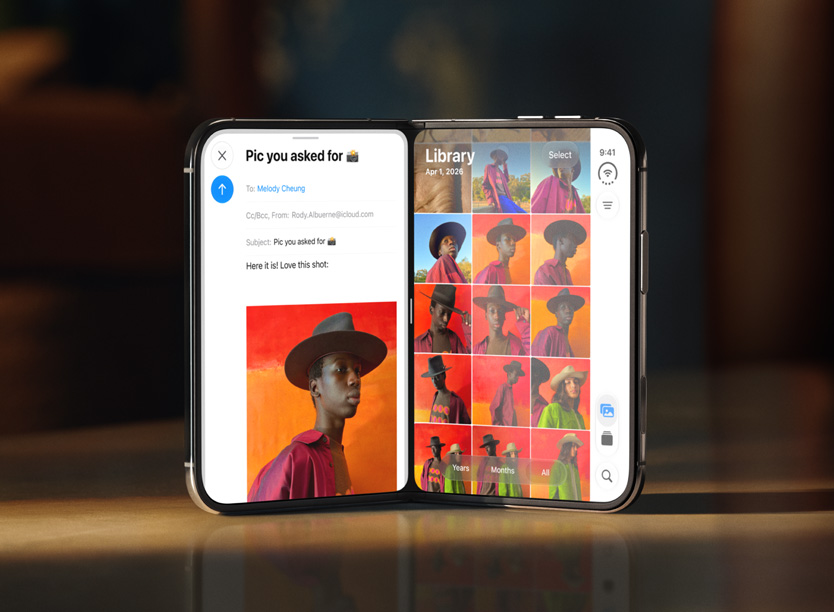
Mở hai app từ app đang dùng hoặc từ Màn hình chính
Có hai cách, và cả hai đều cần Duo đang mở ở chiều ngang. Cách thứ nhất đi từ app bạn đang dùng:
- Mở app đầu tiên, rồi vuốt lên từ cạnh dưới màn hình.
- Tạm dừng ở giữa màn hình, sau đó kéo tiếp app sang trái hoặc sang phải để đặt nó ở đó.
- App đang dùng dịch sang một bên và để lộ Màn hình chính (Home Screen).
- Tìm app thứ hai trên Màn hình chính hoặc trong Thư viện ứng dụng (App Library), rồi chạm vào app đó.
Cách thứ hai đi từ biểu tượng app: chạm và giữ một app trên Màn hình chính hoặc trong Thư viện ứng dụng, chạm Mở trong chế độ Chia cửa sổ (Open in Split View), rồi chọn app thứ hai theo cách ở bước 4. Muốn đổi bên của hai app, bạn vuốt lên từ dưới cùng của một app, dừng ở giữa màn hình rồi kéo app đó sang phía đối diện.
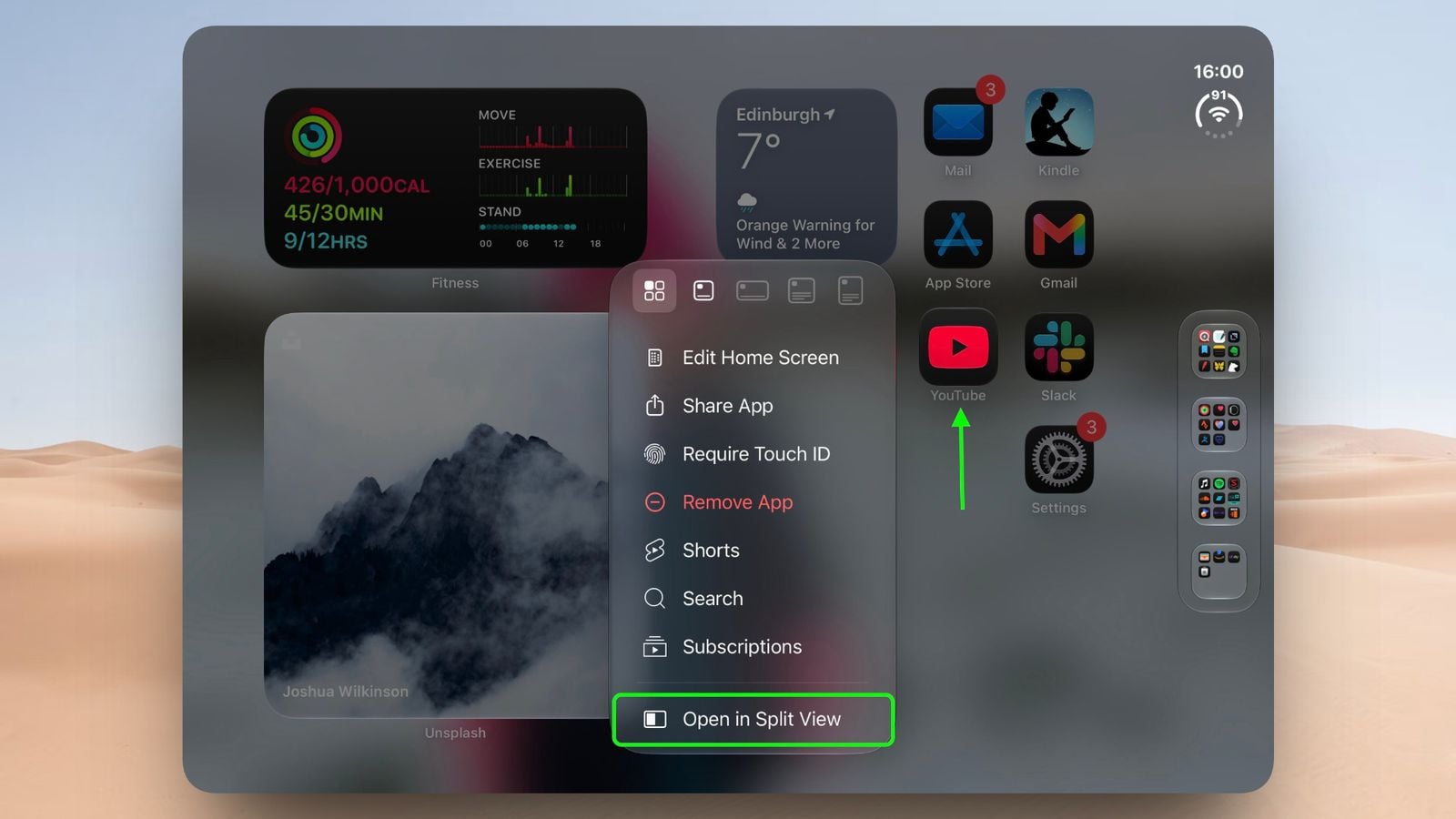
Hai cửa sổ của cùng một app
Với app hỗ trợ nhiều cửa sổ như Mail, Ghi chú, Safari hay Tệp, bạn không cần hai app khác nhau. Ở chế độ chia đôi, chạm lại vào biểu tượng của chính app đó trên Màn hình chính hoặc trong Thư viện ứng dụng, cửa sổ thứ hai sẽ mở bên cạnh. Mình hay mở Mail theo kiểu này: một bên là hộp thư đến, một bên là bản nháp đang gõ dở, đỡ phải chuyển qua lại.
Ghép đôi hai app và hủy ghép đôi
Khi hai app đang ở chế độ chia đôi, chạm vào vạch chia giữa hai app để ghép đôi. Từ đó, mỗi lần bạn mở một trong hai app, app còn lại mở theo cùng lúc. Muốn hủy, kéo vạch chia ở giữa hết cỡ sang cạnh trái hoặc cạnh phải của màn hình. Mình khuyên chỉ ghép đôi những cặp hay đi cùng nhau, ví dụ Tin nhắn với Bản đồ, trình duyệt với Ghi chú; app còn lại cứ mở tay khi cần.
Giới hạn cần biết khi chia đôi màn hình
Bạn tìm đúng việc mình muốn làm, cột bên cạnh cho biết Duo làm được thế nào và cần điều kiện gì.
| Việc bạn muốn làm | Duo làm thế nào | Điều kiện |
|---|---|---|
| Mở hai app khác nhau | Hai app chia đều màn hình | Máy mở ra, xoay ngang |
| Mở hai cửa sổ của cùng một app | Chạm lại biểu tượng app để mở cửa sổ thứ hai | App hỗ trợ nhiều cửa sổ: Mail, Ghi chú, Safari, Tệp |
| Luôn mở hai app cùng nhau | Chạm vạch chia để ghép đôi | Hủy bằng cách kéo vạch chia hết cỡ sang một cạnh |
| Dùng một app toàn màn hình | Kéo vạch chia hết cỡ sang trái hoặc phải | Hai app đang ở chế độ chia đôi |
| Quay về Màn hình chính | Vuốt lên từ giữa màn hình | Hai app đang ở chế độ chia đôi |
| Xoay máy sang chiều dọc | Máy quay về một app | Dùng mẹo hình trong hình ở phần sau để giữ video phía trên |
Vậy chia đôi màn hình hợp với ai? Hợp người hay vừa nhắn tin vừa xem bản đồ, hoặc vừa đọc vừa ghi chú ở chiều ngang. Nếu bạn quen cầm máy dọc cả ngày, phần chia đôi gần như không dùng tới, và mẹo ở phần tiếp theo mới là thứ bạn cần. Còn nếu bạn đã quen chia đôi màn hình trên iPad, hãy tham khảo thêm bài “cách chia đôi màn hình iPad” để so lại thao tác giữa hai máy.
Xoay dọc là chỉ còn một app, vậy xem video phía trên một app thì sao?
Hai app cạnh nhau chạy ở chiều ngang, nhưng xoay màn hình trong sang chiều dọc thì Duo thường quay về một app (theo MacRumors). Màn trong và màn ngoài có cùng tỷ lệ 1:1,4, và mỗi nửa màn trong có kích thước, hình dạng gần bằng màn ngoài. Trang iPhone Duo của Apple cũng nhắc kiểu dùng này: ghim video lên trên cùng và xem trong lúc dùng app khác. Cách làm là đưa video vào hình trong hình (Picture in Picture, PiP) – cửa sổ video thu nhỏ nổi trên các app khác. Mình thấy mẹo này hơi lằng nhằng, nhưng đáng học nếu bạn hay nghe podcast hoặc xem video trong lúc lướt tin.
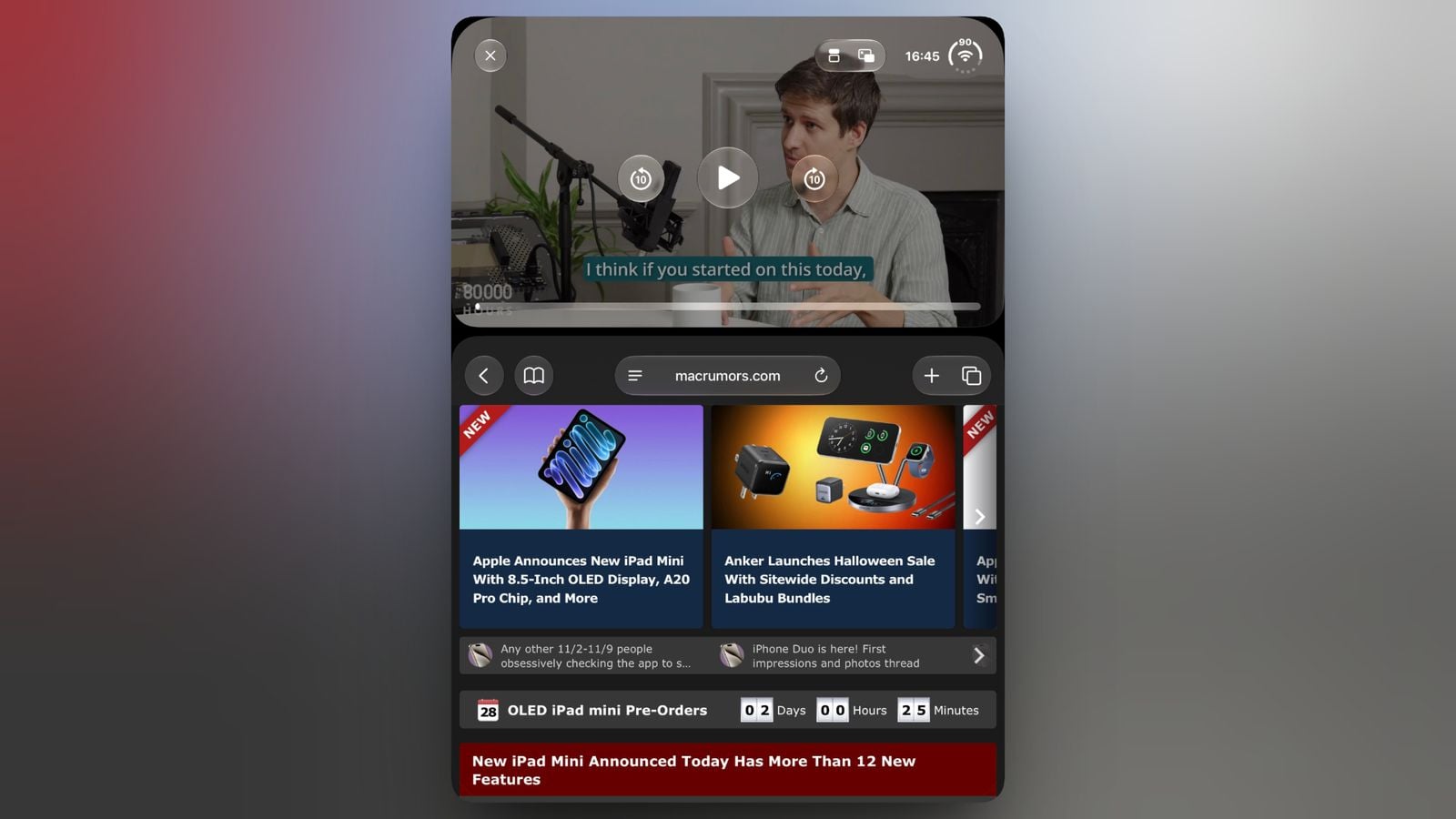
Các bước xếp video lên trên app
Làm với Duo đang mở và để chiều dọc:
- Phát video trong app có hỗ trợ Hình trong hình (Picture in Picture), ví dụ Apple TV hoặc Apple Podcasts.
- Chạm biểu tượng Hình trong hình trong cửa sổ video, video thu nhỏ thành cửa sổ nổi.
- Vuốt lên về Màn hình chính (Home Screen), rồi mở app bạn muốn dùng (đừng chọn một app video khác).
- Chạm biểu tượng hiện trên cửa sổ nổi để xếp video lên phía trên app đang mở.
Cửa sổ nổi có thể kéo sang góc khác, chụm hai ngón tay để thu nhỏ hoặc mở hai ngón để phóng to. Kéo nó ra ngoài cạnh trái hoặc phải để ẩn, hoặc chạm nút đóng để tắt hẳn (theo Apple). Muốn trở về video toàn màn hình, bạn chạm nút quay lại trong cửa sổ nhỏ.
App nào dùng được, app nào không
Apple ghi hình trong hình chỉ chạy với app và video được hỗ trợ; nếu bạn không thấy nút này thì app hoặc video đó chưa hỗ trợ. Apple TV và Apple Podcasts là hai ví dụ dùng được, còn app thứ hai ở bên dưới video thì không được là một app video khác. Mình khuyên bạn ghép video hoặc podcast ở trên với Safari hay Ghi chú ở dưới, đó là kiểu dùng ít vướng nhất.
Vậy mẹo này đáng bật khi nào? Khi bạn cầm Duo dọc, cần nghe hoặc xem một thứ trong lúc làm việc khác, và không muốn xoay ngang chỉ vì một video.
Mở máy ra là vào thẳng app mình muốn, thiết lập thế nào?
Ứng dụng Phím tắt có thêm một điều kiện chỉ dành cho Duo, tên là Mở hoặc Đóng (Opened or Closed): nó chạy một hành động ngay khi bạn mở máy ra hoặc gập lại (theo MacRumors). Dùng điều kiện này, mỗi lần mở Duo bạn rơi thẳng vào app mình đã chọn. Mình khuyên đặt một app đọc sách hoặc ghi chú, đừng đặt mạng xã hội, vì mở máy ra là bị cuốn vào ngay. Nếu bạn chọn Ghi chú làm app mở đầu ngày, bạn có thể đọc thêm bài “15 mẹo xài ứng dụng Ghi chú trên iPhone” để biết app này còn làm được những gì.
Tạo tự động hóa mở app khi mở máy
- Mở ứng dụng Phím tắt (Shortcuts) trên Duo.
- Ở màn hình đầu tiên, chạm nút + ở góc dưới bên phải.
- Ở màn hình hỏi bạn muốn phím tắt làm gì, chạm nút Chỉnh sửa (Edit) ở góc trên bên phải.
- Chạm ô tìm kiếm ở cuối màn hình, gõ Tự động hóa (Automation), rồi trong nhóm Màn hình (Display) chọn Mở hoặc Đóng (Opened or Closed).
- Chọn Đã mở (Opened) làm điều kiện, sau đó tìm hành động Mở ứng dụng (Open App).
- Chạm vào ô Ứng dụng (App) trong hành động và chọn app bạn muốn mở.
Thoát khỏi Phím tắt là xong: tự động hóa tự lưu và có hiệu lực ngay, bạn không phải bấm lưu.
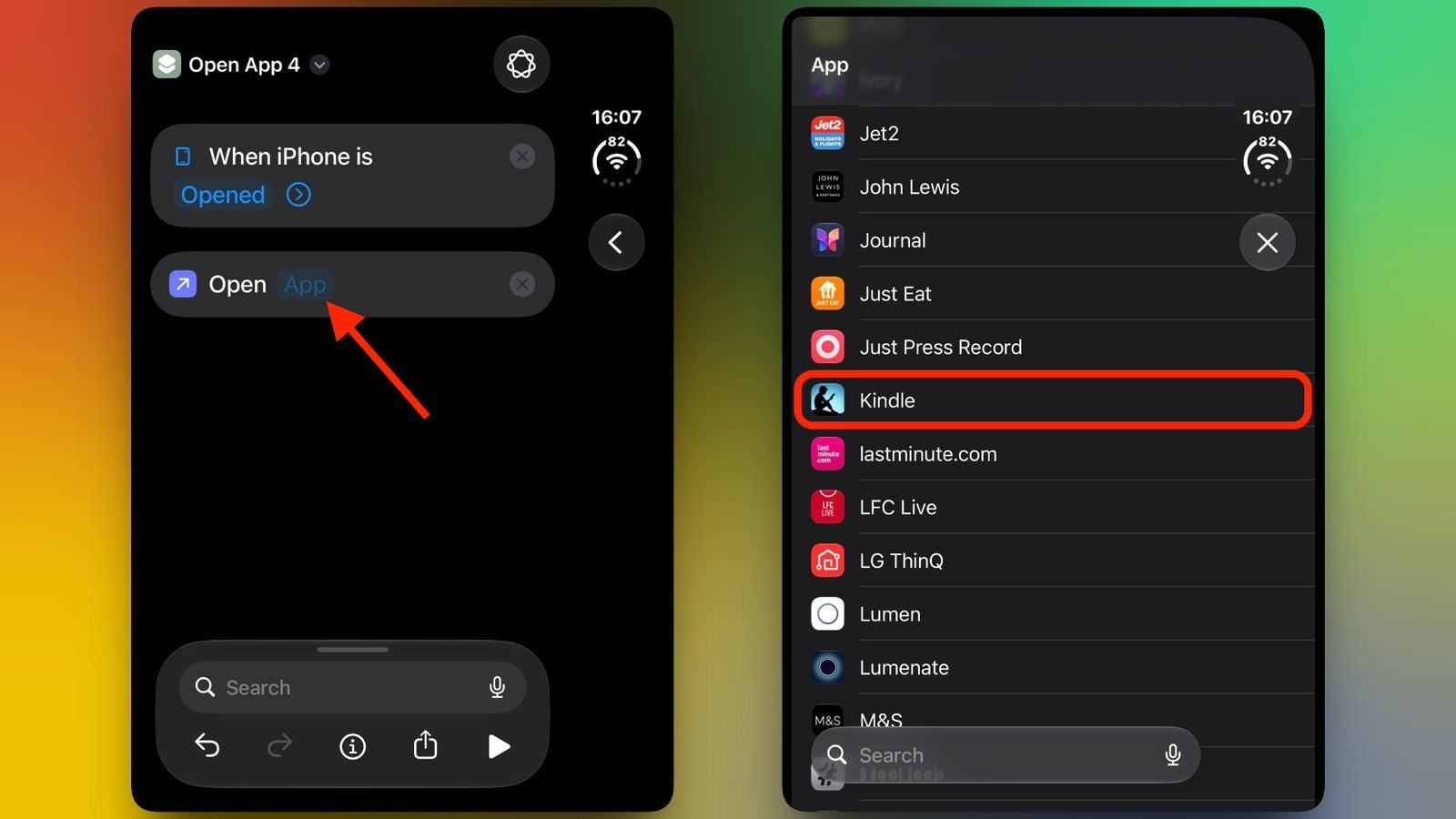
Thêm điều kiện và chiều đóng máy
Muốn chạy hành động khi gập máy thay vì khi mở, bạn chọn Đã đóng (Closed) làm điều kiện; chọn Mở hoặc Đóng thì cả hai chiều đều chạy. Phím tắt còn cho thêm điều kiện đi kèm, như khung giờ hoặc một chế độ tập trung (Focus), để tự động hóa chỉ chạy đúng lúc bạn cần. Chẳng hạn bạn đặt app đọc sách chỉ mở vào buổi tối. Sau mỗi lần cập nhật iOS lớn, bạn mở máy thử một lần cho chắc tự động hóa vẫn chạy như cũ.
Vậy thủ thuật này hợp ai? Hợp người muốn đổi thói quen mở máy: sáng mở ra là ghi chú việc cần làm, tối mở ra là sách đang đọc.
Gõ chữ trên Duo thế nào cho đỡ mỏi tay: tách bàn phím hay đẩy sang một bên?
Cầm Duo mở ngang bằng hai tay, bàn phím trải rộng theo màn trong 7,6 inch nên hai ngón cái khó với tới giữa. Duo có hai cách xử lý, tùy máy đang mở hay đang gập. Mình khuyên tách bàn phím mỗi khi bạn gõ dài, vì ngón cái với tới các phím giữa mà không phải nhìn xuống.
Tách bàn phím ở chiều ngang
- Mở một app có ô nhập chữ rồi chạm vào ô đó để hiện bàn phím.
- Chạm nút ba chấm Thêm (More) ở góc trên bên trái bàn phím, rồi chạm Tách (Split).
- Muốn ghép lại, chạm lại nút Thêm rồi chọn Đầy đủ (Full).
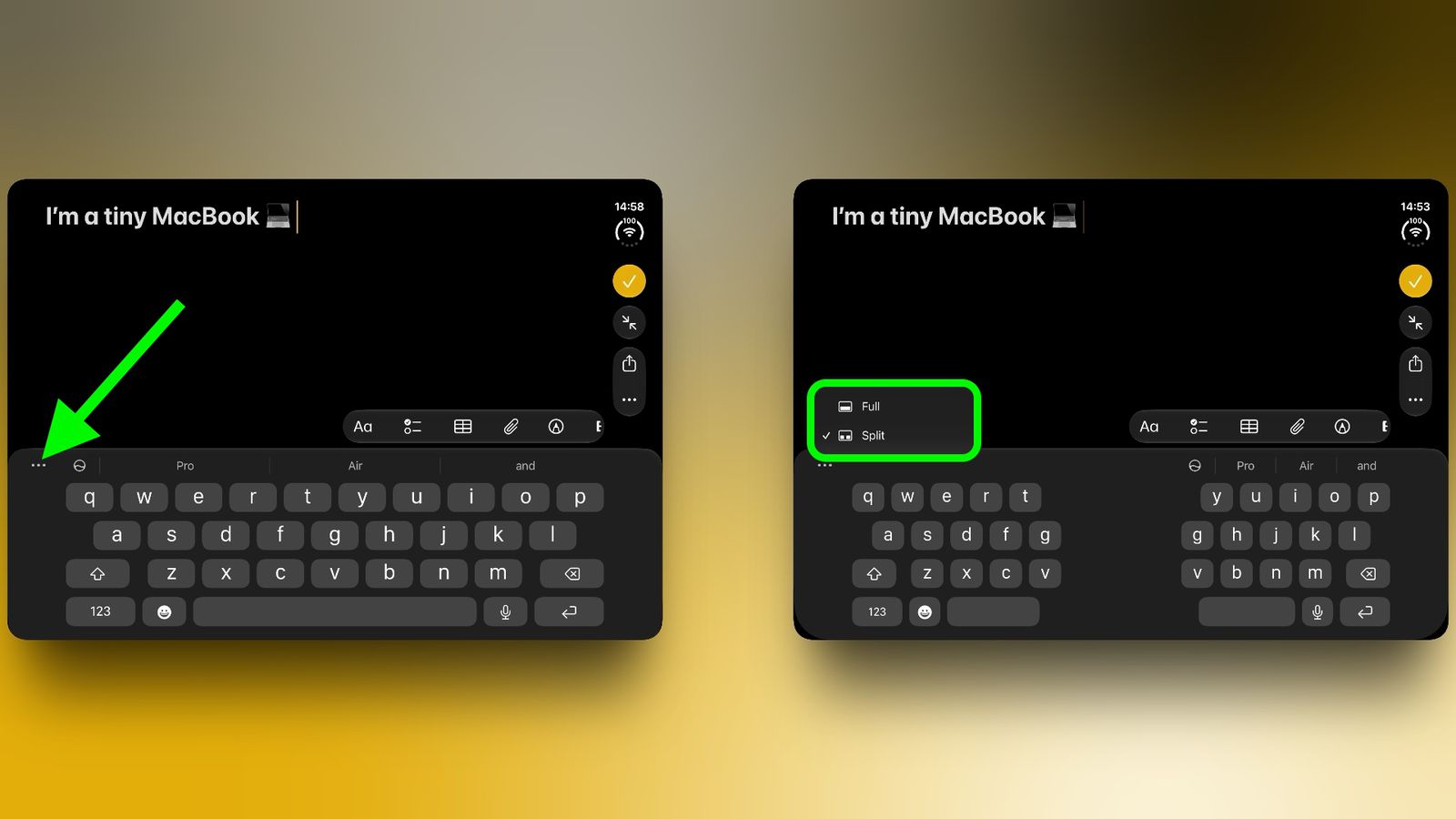
Theo MacRumors, tùy chọn này chỉ hiện khi Duo đang mở và ở chiều ngang, bạn sẽ không thấy nó khi máy đang gập.
Khi gập máy: đẩy bàn phím về một bên
Khi máy gập và bạn cầm một tay, hãy nhấn giữ phím quả cầu hoặc phím emoji rồi chọn bố cục lệch trái hoặc lệch phải. Bàn phím dồn về phía ngón cái, nên gõ một tay dễ hơn. Phân biệt cho dễ nhớ: tách đôi chỉ có khi máy mở ngang, còn dịch sang một bên dùng khi máy gập.
Đặt máy trên bàn hay ngả lưng trên sofa: khóa xoay và Chế độ chờ thiết lập thế nào?
Tối ngả lưng trên sofa đọc sách ở màn ngoài, bạn muốn màn này luôn dọc dù nghiêng người thế nào. Nằm xem phim dài thì màn ngoài cũng đỡ pin hơn: Apple Việt Nam ghi thời gian xem video lên đến 44 giờ khi dùng màn hình ngoài, so với 31 giờ khi dùng màn hình trong. Sáng ngồi bàn làm việc, bạn lại muốn màn trong xoay ngang để xem video. Duo cho cài hai kiểu đó riêng cho từng màn hình, và đặt máy xuống bàn cũng có thể bật Chế độ chờ mà không cần cắm sạc.
Khóa xoay riêng cho màn ngoài và màn trong
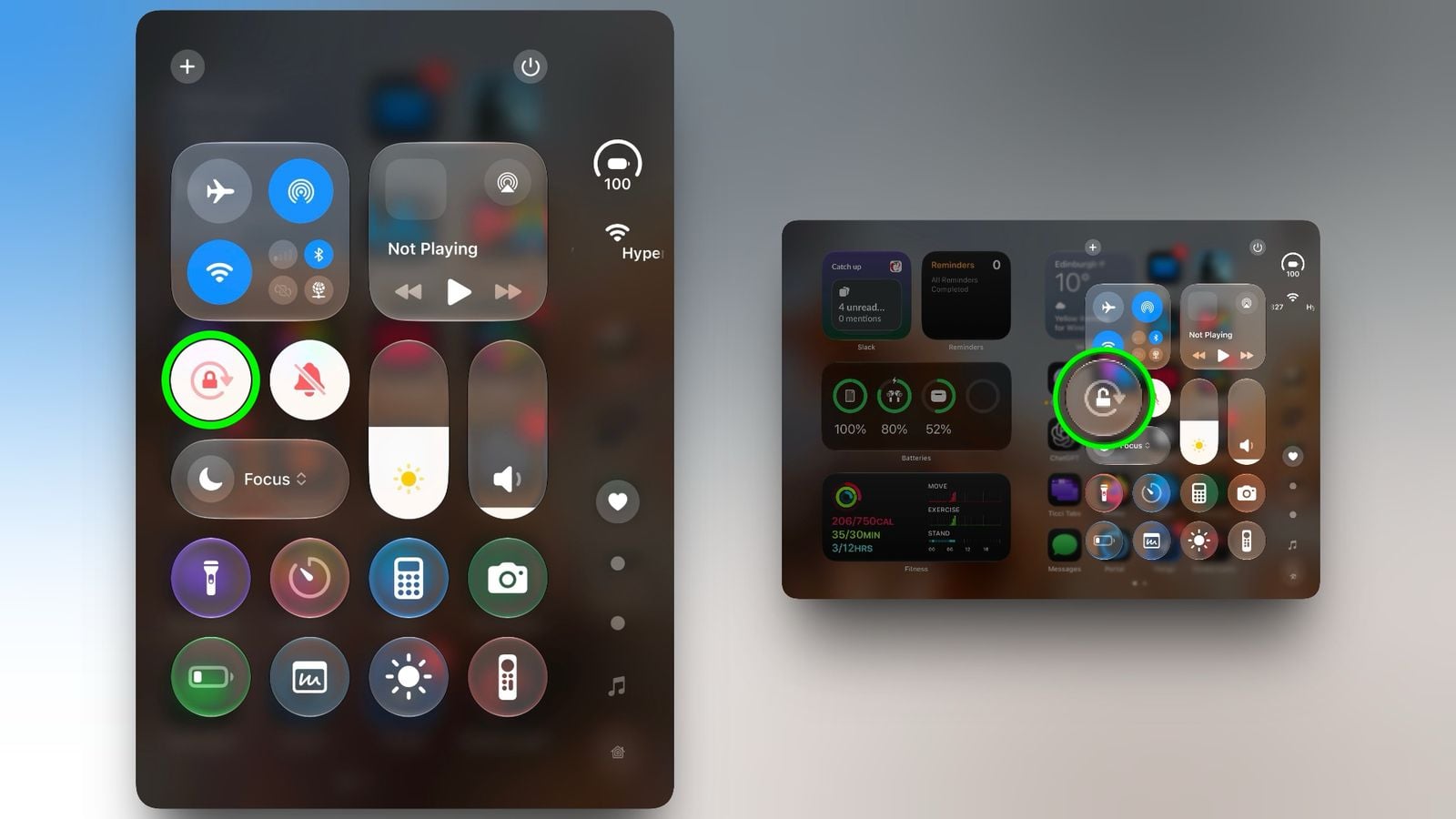
- Mở Trung tâm điều khiển (Control Center) bằng cách vuốt xuống từ góc trên bên phải, hoặc chạm thanh trạng thái hình tròn bên dưới đồng hồ.
- Chạm nút Khóa xoay màn hình (Orientation Lock), biểu tượng ổ khóa có mũi tên tròn bao quanh; nút đổi sang màu đỏ khi hướng đang bị khóa.
- Muốn màn kia có thiết lập khác, lặp lại thao tác khi bạn đang dùng màn đó.
Khóa chỉ áp cho màn hình bạn đang dùng lúc bật. Ngoại lệ cần nhớ: khi Duo dựng hình lều (gập chữ A đặt trên bàn), video vẫn tự xoay dù khóa xoay đang bật (theo MacRumors).
Bật Chế độ chờ khi không cắm sạc
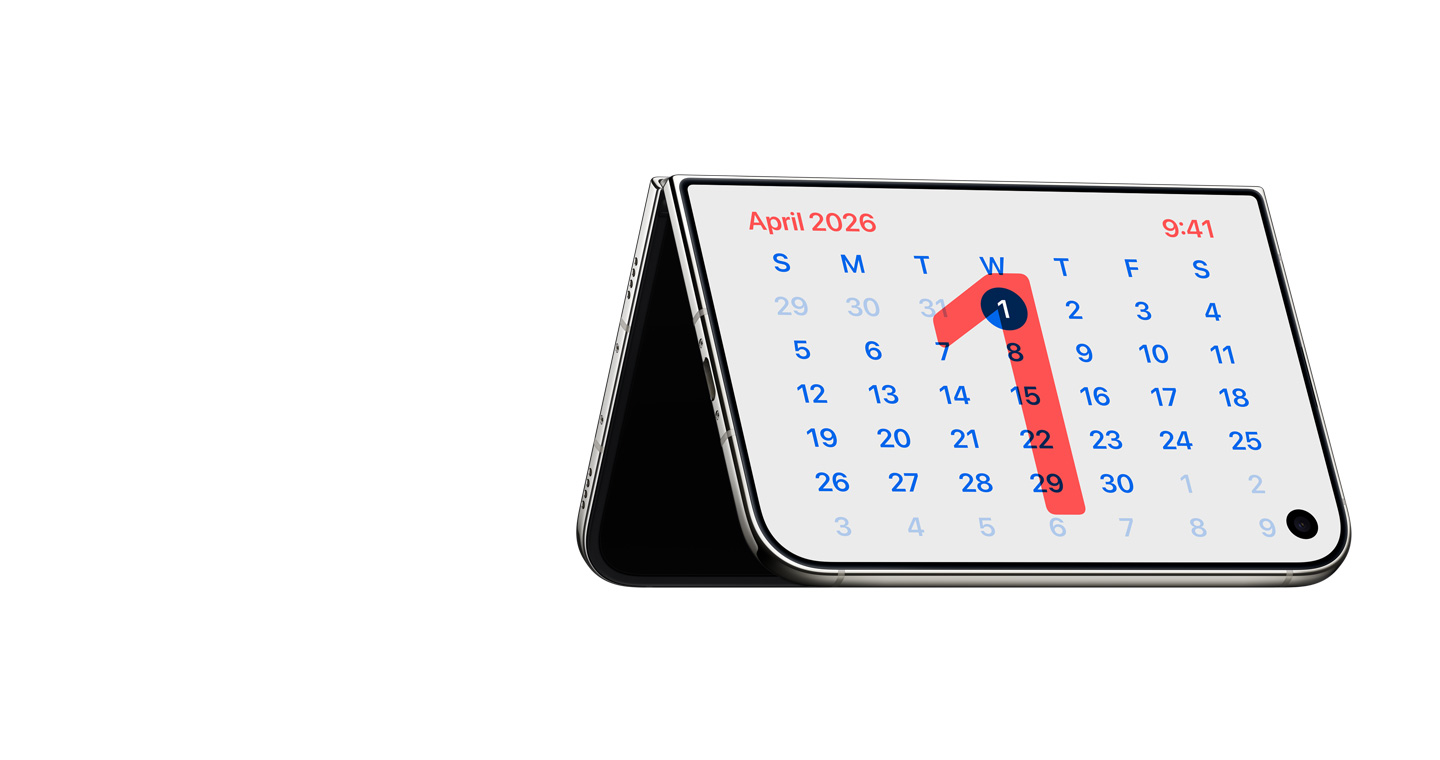
Trên iPhone Duo, bạn chỉ cần gập một phần máy như cuốn sách hoặc chiếc lều, đặt xuống khi đang ở Màn hình khóa (Lock Screen), và Chế độ chờ bật lên mà không cần bộ sạc (theo Apple). Apple cho biết nó chạy được ở cả màn ngoài lẫn màn trong. Chế độ chờ bắt đầu từ Màn hình khóa, nên bạn có thể xem thêm bài “cách thay đổi giao diện màn hình khóa iPhone” để chọn kiểu màn hình khóa hợp mắt. Để thiết lập:
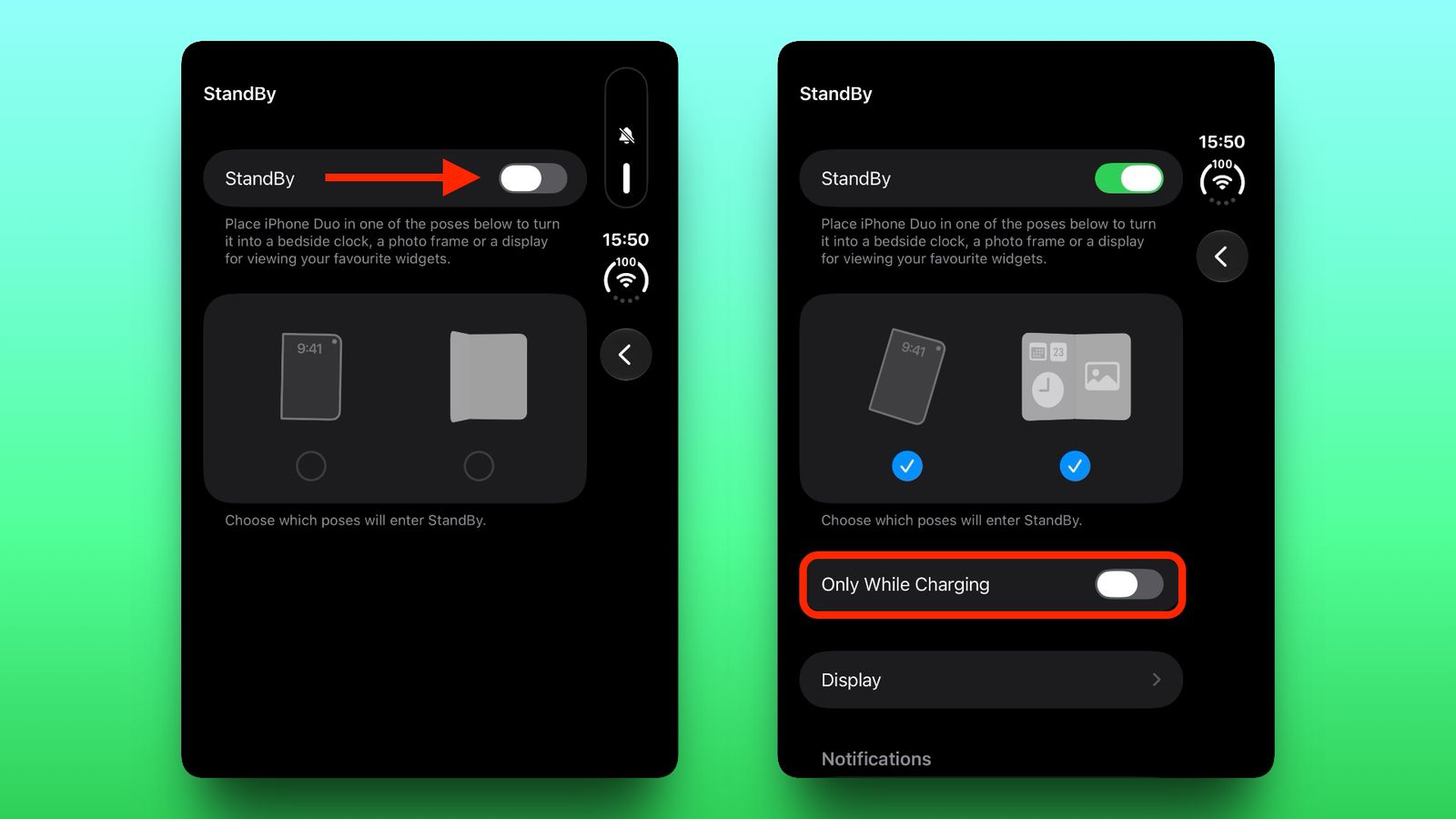
- Vào Cài đặt (Settings) > Chế độ chờ (StandBy) và bảo đảm công tắc Chế độ chờ đang bật.
- Chạm vào các tư thế bạn muốn dùng để bắt đầu chế độ này, mỗi tư thế được chọn sẽ có dấu kiểm.
- Tắt tùy chọn Chỉ khi đang sạc (Only While Charging), vì khi bật nó thì chế độ này chỉ chạy lúc Duo đang sạc.
- Khóa máy, gập một phần như cuốn sách hoặc chiếc lều, rồi đặt xuống mặt phẳng.
Muốn đổi mặt đồng hồ, chạm vào mặt đang hiện rồi vuốt sang trái hoặc phải. Mình khuyên bật Chế độ chờ không sạc nếu bạn hay đặt máy ở bàn làm việc để liếc giờ, lịch và thời tiết. Thấy pin tụt nhanh hơn thường lệ thì bạn bật lại Chỉ khi đang sạc, rồi hãy tham khảo thêm bài “mẹo tiết kiệm pin cho iPhone” để thấy những thiết lập khác đáng chỉnh.
Duo là máy gập có giá cao, nên nếu bạn mua máy mới tại MacOne, bạn có thể tham khảo thêm gói MACONE Care để thấy rõ điều kiện đổi máy: máy mới nguyên seal lỗi phần cứng do nhà sản xuất trong thời gian gói còn hiệu lực thì được đổi một máy mới nguyên seal tương đương, không phải chờ thời gian bảo hành.
Sáu thủ thuật vừa rồi nằm ở sáu chỗ khác nhau trong máy, nên bạn đối chiếu với bảng dưới khi quên một cái nằm ở đâu.
| Thủ thuật | Bật ở đâu | Điều kiện | Giới hạn |
|---|---|---|---|
| Chạy hai app cạnh nhau | Vuốt lên từ cạnh dưới hoặc chạm giữ biểu tượng app | Máy mở, xoay ngang | Dọc thì quay về một app |
| Video nổi phía trên app | Biểu tượng hình trong hình trên video | Máy để dọc, app video hỗ trợ | App thứ hai không phải app video |
| Mở app khi mở máy | Phím tắt, điều kiện Mở hoặc Đóng (Opened or Closed) | Chọn Opened, Closed hoặc cả hai | Cần chọn app trong hành động Mở ứng dụng (Open App) |
| Tách bàn phím | Nút ba chấm ở góc trên bên trái bàn phím | Máy mở, xoay ngang | Máy gập thì dịch bàn phím sang một bên |
| Khóa xoay riêng | Trung tâm điều khiển, nút Khóa xoay màn hình | Bật riêng ở từng màn hình | Dựng hình lều thì video vẫn tự xoay |
| Chế độ chờ không sạc | Cài đặt, Chế độ chờ | Tắt Chỉ khi đang sạc, gập một phần và đặt xuống | Có thể làm pin tụt nhanh hơn |
Việc bạn hay làm nhất trên Duo thì nên bật thiết lập nào?
Cùng một chiếc Duo nhưng mỗi người nên bật một nhóm thủ thuật khác nhau, và có tính năng người này cần, người kia nên tắt. Mình xếp từng việc hằng ngày vào thiết lập hợp nhất để bạn khỏi phải bật hết.
Bạn tìm đúng việc mình hay làm nhất, hai cột bên cạnh cho biết nên bật gì và cần để ý gì.
| Việc bạn hay làm | Thiết lập nên bật | Lưu ý |
|---|---|---|
| Nhắn tin kèm xem bản đồ hoặc ghi chú | Chia đôi màn hình, rồi ghép đôi cặp app | Chỉ chạy khi máy mở ngang; xoay dọc thì còn một app |
| Đọc sách, đọc tin | Khóa xoay màn ngoài ở chiều dọc, thêm tự động hóa mở app đọc sách khi mở máy | Điều kiện Mở hoặc Đóng chỉ có trên Duo |
| Xem video trong lúc làm việc khác | Hình trong hình, xếp video lên trên app khi để dọc | App video phải hỗ trợ hình trong hình, app bên dưới không phải app video |
| Soạn thư, gõ văn bản dài | Tách bàn phím ở chiều ngang | Nút Tách (Split) chỉ hiện khi máy mở và xoay ngang |
| Đặt máy trên bàn làm việc | Chế độ chờ không cần sạc, tư thế gập một phần | Thấy pin tụt nhanh thì bật lại Chỉ khi đang sạc |
| Ngả lưng trên sofa hoặc giường | Khóa xoay riêng cho màn ngoài | Khóa chỉ áp cho màn bạn đang dùng, màn kia phải khóa riêng |
iPhone Duo có bốn dung lượng 256GB, 512GB, 1TB và 2TB đang niêm yết trên trang cấu hình của MacOne, và nếu bạn chưa chốt dung lượng theo việc mình làm, nhân viên MacOne sẽ tư vấn cấu hình cho bạn:


Mới nhận Duo, bạn chạy qua danh sách này một lượt cho máy của mình:
- Cập nhật iOS lên bản mới nhất rồi sao lưu iCloud (cách làm ở mục ngay dưới).
- Thử chia đôi màn hình ở chiều ngang với hai app bạn dùng nhiều nhất, rồi ghép đôi nếu hai app hay đi cùng nhau.
- Thử xếp video lên trên app khi để dọc, với một app video có hỗ trợ hình trong hình.
- Tạo tự động hóa mở app khi mở máy, ưu tiên app đọc sách hoặc ghi chú.
- Tách bàn phím ở chiều ngang nếu bạn hay gõ văn bản dài.
- Đặt khóa xoay riêng cho màn ngoài và màn trong theo cách bạn cầm máy.
- Bật Chế độ chờ không sạc nếu hay đặt máy trên bàn, và bật lại Chỉ khi đang sạc nếu thấy pin tụt nhanh.
Sao lưu iCloud trước khi cập nhật iOS
Trước khi cập nhật lên iOS 27.2.1 như mình khuyên ở đầu bài, bạn nên có một bản sao lưu mới nhất. Bạn vào Cài đặt, chạm tên của mình, chạm iCloud rồi chạm Sao lưu iCloud (iCloud Backup), bật tùy chọn Sao lưu máy này (Back Up This iPhone) và chạm Sao lưu bây giờ (Back Up Now); giữ kết nối Wi-Fi cho tới khi quá trình kết thúc. Khi bật sao lưu tự động, máy chỉ tự sao lưu khi được cắm nguồn, có Wi-Fi và đã khóa màn hình (theo Apple). Nếu iCloud báo không đủ dung lượng để sao lưu, bạn có thể đọc thêm bài “iCloud báo đầy bộ nhớ: 5 cách xử lý” để biết cách giải quyết.
Mình khuyên bạn sao lưu ngay hôm nay, rồi hãy bắt đầu thử từng thủ thuật. Nếu một ngày cần khôi phục, máy đã thiết lập xong phải xóa trước rồi mới khôi phục được từ bản sao lưu (theo Apple). Khi cần kéo dữ liệu từ iCloud về máy, bạn hãy tham khảo thêm bài “cách tải dữ liệu từ iCloud về thiết bị” để làm đúng từng bước.
Câu hỏi hay gặp về đa nhiệm trên iPhone Duo
iPhone Duo mở được tối đa mấy app cùng lúc?
Hai app, hoặc hai cửa sổ của cùng một app, và chỉ khi máy mở ra ở chiều ngang. Hai bên chia đều màn hình, nên mình khuyên chọn hai app thật sự cần đi cùng nhau thay vì cố nhồi thêm.
Kéo vạch chia hết cỡ sang một bên thì sao?
Một app sẽ chiếm toàn màn hình, và nếu hai app đang được ghép đôi thì cặp đó bị hủy. Muốn về Màn hình chính từ chế độ chia đôi, bạn vuốt lên từ giữa màn hình.
Sao xoay dọc màn hình trong chỉ còn một app?
Chia đôi màn hình của Duo chạy ở chiều ngang, nên xoay sang dọc là máy quay về một app (theo MacRumors). Nếu cần video ở phía trên một app khi để dọc, bạn phát video trong app hỗ trợ như Apple TV, thu video thành cửa sổ nổi, mở app khác rồi chạm biểu tượng trên cửa sổ nổi để xếp video lên trên. App bên dưới không được là một app video khác.
Mở hai trang Safari cạnh nhau có được không?
Được. Safari hỗ trợ nhiều cửa sổ, nên ở chế độ chia đôi bạn chạm lại biểu tượng Safari để mở cửa sổ thứ hai bên cạnh. Mail, Ghi chú và Tệp cũng làm được như vậy.
Đổi vị trí hai app trái phải được không?
Được. Bạn vuốt lên từ dưới cùng của một app, dừng ở giữa màn hình rồi kéo app đó sang phía đối diện. Mình hay đổi bên để app cần gõ chữ nằm gần tay thuận.
Mở máy tự vào app mình chọn có dùng cho lúc gập máy được không?
Được. Trong tự động hóa Phím tắt, bạn chọn Đã đóng (Closed) để chạy khi gập máy, hoặc Mở hoặc Đóng (Opened or Closed) để chạy cả hai chiều. Bạn có thể thêm điều kiện giờ hoặc chế độ tập trung để nó chỉ chạy đúng lúc.
Chế độ chờ khi không cắm sạc có hao pin nhiều không và tắt thế nào?
Màn hình vẫn sáng khi máy đặt trên bàn nên pin là thứ bạn nên để mắt tới. Nếu thấy tụt nhanh, bạn vào Cài đặt > Chế độ chờ rồi bật Chỉ khi đang sạc để nó chỉ chạy lúc máy đang sạc, hoặc tắt hẳn công tắc Chế độ chờ. Mình khuyên bật lại Chỉ khi đang sạc nếu bạn ít khi đặt máy trên bàn.
Bàn phím tách có hiện khi dùng màn ngoài không?
Không. Nút Tách (Split) chỉ hiện khi Duo mở ra ở chiều ngang (theo MacRumors). Khi máy gập, bạn nhấn giữ phím quả cầu hoặc emoji rồi chọn bố cục lệch trái hoặc phải để gõ một tay.
Mấy thủ thuật này có dùng được trên iPhone thường không?
Không phải cái nào cũng có. Chia cửa sổ, tách bàn phím, điều kiện mở hoặc đóng máy trong Phím tắt và Chế độ chờ không cần sạc là của riêng Duo; còn Hình trong hình và khóa xoay thì iPhone nào cũng có, chỉ là trên Duo bạn khóa xoay riêng được từng màn. Nếu bạn còn đang cân nhắc giữa máy gập và máy thẳng, bạn có thể xem thêm các dòng iPhone khác trên macone.vn để chọn đúng nhu cầu.
Nếu hôm nay chỉ bật ba thứ, mình chọn ghép đôi cặp app hay dùng, khóa xoay riêng cho màn ngoài và tách bàn phím khi gõ dài. Còn nếu sau khi chỉnh thiết lập máy có biểu hiện lạ, bạn có thể tham khảo chính sách bảo hành và hỗ trợ sau bảo hành của MacOne để biết điều kiện được hỗ trợ. Nếu bạn muốn biết máy còn bảo hành bao lâu, hãy tham khảo thêm bài “cách kiểm tra thời gian bảo hành iPhone” để tự kiểm tra tại nhà.
Bài xem nhiều


Khắc phục lỗi mất chữ, nhảy chữ… khi gõ tiếng Việt trên macOS


Macbook Pro Retina cũ “thức dậy” chậm: Nguyên nhân và cách xử lý

3 cách giúp buộc tắt và khởi động lại thiết bị Mac của bạn

MacBook Air cũ có thể dùng màn hình cảm ứng với AirBar

Cách mở lại Apple ID bị khoá hoặc bị vô hiệu hoá

Hướng dẫn cài đặt các phần mềm Adobe 2020 trên MacBook.
Miễn phí giao hàng nội thành
Linh hoạt đổi trong 10 ngày
Cam kết hàng chính hãng 100%
Tiền mặt, quẹt thẻ, chuyển khoản